Giới thiệu về Zoom là gì?
Zoom là một ứng dụng tạo cuộc họp trực tuyến và cung cấp giải pháp hội nghị trực tuyến cho các doanh nghiệp và cá nhân. Với Zoom, người dùng có thể tổ chức cuộc họp trực tuyến, hội thảo, lớp học online và hội thảo từ xa với một hoặc nhiều người dùng cùng lúc.
Zoom được phát triển bởi công ty Zoom Video Communications, Inc. có trụ sở tại San Jose, California, Hoa Kỳ. Từ khi ra mắt vào năm 2012, Zoom đã trở thành một trong những ứng dụng hội thảo trực tuyến được sử dụng phổ biến nhất trên thế giới.
Zoom cung cấp các tính năng như video và âm thanh chất lượng cao, màn hình chia sẻ, tương tác trực tiếp với người dùng khác và khả năng ghi lại cuộc họp.

Những tính năng của Zoom
Họp trực tuyến
Người dùng có thể tổ chức cuộc họp trực tuyến với một hoặc nhiều người dùng khác.
Tính năng này cho phép chia sẻ video và âm thanh chất lượng cao, tương tác trực tiếp với các người dùng khác và chia sẻ màn hình để trình diễn thông tin.
Lớp học trực tuyến
Zoom cũng được sử dụng để tổ chức lớp học trực tuyến, với tính năng chia sẻ màn hình, tương tác trực tiếp với học viên, tạo phòng học riêng tư và ghi lại lớp học.
Giao tiếp qua tin nhắn và email
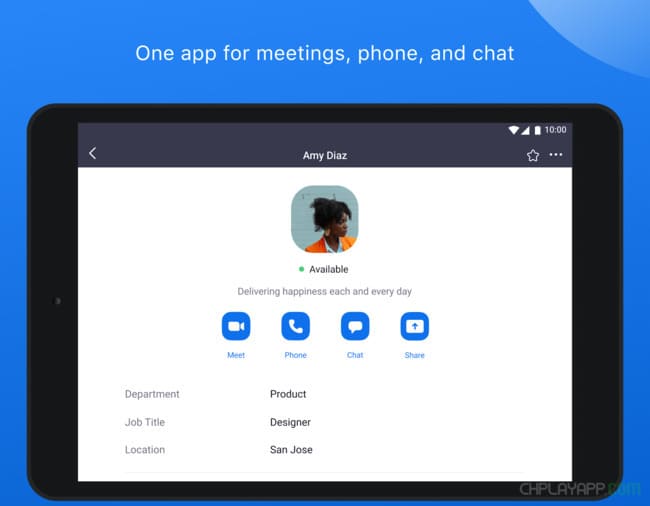
Người dùng có thể gửi tin nhắn và email trực tiếp từ ứng dụng Zoom, kết hợp tất cả các tính năng giao tiếp trực tuyến vào một nền tảng duy nhất.
Phòng hội nghị ảo
Tính năng này cho phép các doanh nghiệp tạo ra một phòng hội nghị ảo, trong đó nhân viên có thể tổ chức họp và hợp tác từ xa. Phòng hội nghị ảo có thể được tùy chỉnh theo yêu cầu của doanh nghiệp.
Bảo mật và quản lý
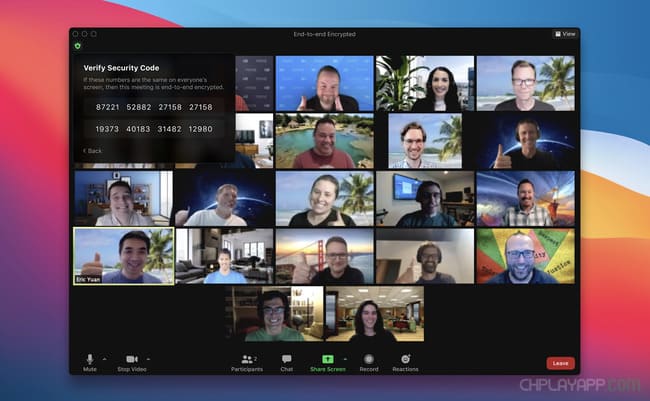
Zoom cung cấp các tính năng bảo mật và quản lý như mật khẩu và phòng chờ, giúp đảm bảo an toàn cho người dùng và dữ liệu của họ.
Tích hợp với các nền tảng khác
Zoom có khả năng tích hợp với các ứng dụng và nền tảng hệ thống khác, cho phép người dùng kết nối và sử dụng với các nền tảng hiện có của họ như Slack, Google Drive, Dropbox, v.v.
Trình chiếu đa phương tiện
Zoom cho phép người dùng trình chiếu các tài liệu đa phương tiện như video, âm nhạc và hình ảnh với chất lượng cao, giúp cải thiện trải nghiệm của người dùng.
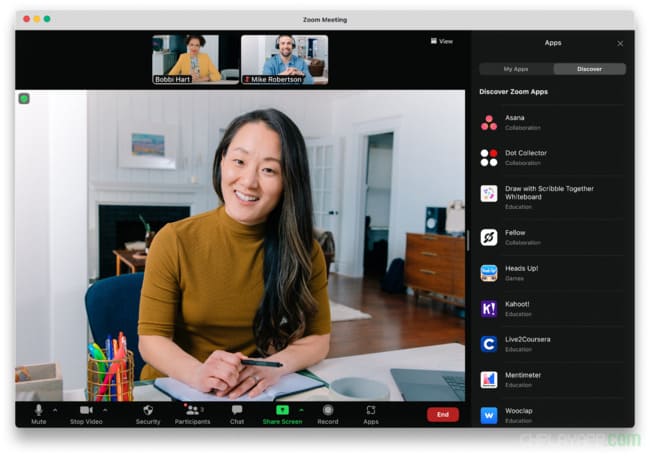
Tạo phòng chờ
Tính năng tạo phòng chờ giúp đảm bảo sự tới họp đúng giờ của các thành viên, với khả năng tùy chỉnh thông báo và thời gian chờ.
Điều khiển từ xa
Tính năng điều khiển từ xa cho phép người dùng kiểm soát các thiết bị khác như máy tính hoặc điện thoại thông qua ứng dụng Zoom, giúp tăng cường tính linh hoạt và tiện lợi.
Tương tác qua điện thoại
Zoom cung cấp tính năng tương tác qua điện thoại cho phép người dùng tham gia cuộc họp bằng cách gọi vào một số điện thoại và nhập mã cuộc họp, giúp tăng cường sự kết nối và thuận tiện cho người dùng.
Ghi âm cuộc họp
Tính năng ghi âm cuộc họp cho phép người dùng ghi lại các cuộc họp và lớp học, giúp lưu trữ và chia sẻ lại nội dung trong tương lai.

Cách tải Zoom trên các thiết bị khác nhau
Cách tải Zoom trên máy tính PC, Laptop
- Trong trình duyệt internet của bạn, hãy truy cập địa chỉ: zoom.us/download
- Đợi quá trình tải Zoom trên máy tính (ZoomInstaller.exe) sẽ bắt đầu tự động tải xuống.
- Kích đúp vào file ZoomInstaller.exe tải về và cài đặt theo hướng dẫn xuất hiện trên màn hình.
- Sau khi quá trình cài đặt Zoom desktop client hoàn tất, biểu tượng Zoom sẽ xuất hiện trên màn hình của bạn.
Hoặc bấm vào Download >> Chọn Zoom cho máy tính PC.
Các lỗi thường gặp khi tải Zoom trên máy tính và cách khắc phục
- Lỗi không thể tải xuống file cài đặt: Nếu gặp lỗi này, bạn có thể thử tải xuống lại hoặc kiểm tra kết nối mạng của mình để đảm bảo kết nối ổn định.
- Lỗi không thể cài đặt Zoom: Nếu gặp lỗi này, bạn có thể kiểm tra xem hệ điều hành của mình có đáp ứng được yêu cầu của Zoom hay không, hoặc tắt các chương trình bảo vệ đang chạy trên máy tính của bạn.
- Lỗi không thể khởi động Zoom: Nếu gặp lỗi này, bạn có thể thử khởi động lại máy tính hoặc gỡ bỏ và cài đặt lại ứng dụng Zoom.
- Lỗi không kết nối được vào cuộc họp: Nếu gặp lỗi này, bạn có thể kiểm tra kết nối mạng của mình hoặc kiểm tra thiết bị âm thanh và video của mình.
Cách tải Zoom trên điện thoại
- Bước 1: Mở cửa hàng ứng dụng trên điện thoại của bạn (App Store cho iPhone/ iOS hoặc Google Play Store cho Android)
- Bước 2: Tìm kiếm “Zoom” trên cửa hàng ứng dụng và chọn “Tải xuống” (iOS) hoặc “Cài đặt” (Android)
- Bước 3: Chờ đợi quá trình tải xuống và cài đặt hoàn tất
- Bước 4: Mở ứng dụng Zoom và đăng nhập vào tài khoản của bạn hoặc tạo một tài khoản mới.
Hoặc bấm vào Download >> Chọn Zoom APK hoặc Zoom từ Google Play cho Android, Zoom từ App Store cho iPhone/iOS.
Các lỗi thường gặp khi tải Zoom trên điện thoại và cách khắc phục
Lỗi không thể tải xuống hoặc cài đặt Zoom: Nếu gặp lỗi này, bạn có thể thử tải xuống và cài đặt lại hoặc kiểm tra kết nối mạng của mình để đảm bảo kết nối ổn định.
Lỗi không thể đăng nhập vào Zoom: Nếu gặp lỗi này, bạn có thể kiểm tra lại tên đăng nhập và mật khẩu của mình hoặc thử đăng nhập lại sau vài phút.
Lỗi không thể kết nối vào cuộc họp: Nếu gặp lỗi này, bạn có thể kiểm tra kết nối mạng của mình hoặc kiểm tra thiết bị âm thanh và video của mình.
Lỗi Zoom chạy chậm hoặc bị treo: Nếu gặp lỗi này, bạn có thể thử khởi động lại ứng dụng Zoom hoặc khởi động lại điện thoại của mình.
Các điều cần lưu ý khi tải Zoom
Kiểm tra kết nối mạng
Đảm bảo rằng kết nối mạng của bạn ổn định và đủ tốc độ để tải xuống và cài đặt Zoom một cách nhanh chóng và hiệu quả.
Kiểm tra dung lượng lưu trữ
Đảm bảo rằng điện thoại của bạn có đủ dung lượng lưu trữ để tải xuống và cài đặt Zoom, cũng như để lưu trữ các dữ liệu và thông tin khác của ứng dụng.
Tải ứng dụng từ nguồn đáng tin cậy
Tải ứng dụng Zoom chỉ từ cửa hàng ứng dụng chính thức của hệ điều hành (App Store cho iOS hoặc Google Play Store cho Android) để đảm bảo tính an toàn và độ tin cậy của ứng dụng.
Kiểm tra phù hợp với phiên bản điện thoại của bạn
Kiểm tra xem phiên bản Zoom mà bạn tải xuống có tương thích với hệ điều hành và phiên bản điện thoại của bạn hay không.
Đọc các quy định sử dụng
Đọc kỹ các quy định và điều khoản sử dụng của Zoom trước khi sử dụng ứng dụng để đảm bảo rằng bạn sử dụng ứng dụng một cách hợp pháp và đúng cách.
Những câu hỏi thường gặp về Zoom
Tại sao tôi không thể kết nối đến cuộc họp Zoom?
- Điều này có thể do kết nối mạng của bạn không ổn định hoặc cần cập nhật lại phiên bản Zoom. Bạn có thể thử kiểm tra kết nối mạng của mình, tắt và bật lại ứng dụng Zoom hoặc cài đặt lại phiên bản mới nhất của Zoom.
Tại sao tôi không thể nghe hoặc nói trong cuộc họp Zoom?
- Điều này có thể do microphone hoặc loa của bạn không hoạt động. Bạn có thể kiểm tra cài đặt âm thanh trên máy tính hoặc điện thoại của mình để đảm bảo rằng microphone và loa được kích hoạt và hoạt động đúng cách.
Tôi có thể tham gia cuộc họp Zoom từ nhiều thiết bị khác nhau không?
- Có, bạn có thể tham gia cuộc họp Zoom từ bất kỳ thiết bị nào mà có cài đặt ứng dụng Zoom và có kết nối internet.
Tôi muốn thay đổi cài đặt âm thanh và video trong Zoom thì làm thế nào?
- Bạn có thể truy cập vào phần cài đặt của Zoom và chỉnh sửa các cài đặt âm thanh và video theo ý muốn của mình.
Tôi gặp sự cố khi cài đặt Zoom trên máy tính hoặc điện thoại của mình thì làm thế nào để khắc phục?
- Nếu bạn gặp sự cố khi cài đặt Zoom, bạn có thể thử kiểm tra lại kết nối mạng hoặc khởi động lại thiết bị của mình. Nếu vấn đề vẫn tiếp tục, bạn có thể liên hệ với bộ phận hỗ trợ của Zoom để được hỗ trợ và khắc phục sự cố.
Kết luận và nhận xét về Zoom
Zoom là một ứng dụng video hội nghị trực tuyến rất tiện ích và được sử dụng rộng rãi trên toàn thế giới. Với nhiều tính năng hữu ích và đa nền tảng, Zoom đã trở thành lựa chọn hàng đầu cho việc tổ chức các cuộc họp, hội nghị trực tuyến và giảng dạy từ xa.
Nếu bạn là một nhà quản lý, giáo viên hoặc học sinh, sinh viên, bạn sẽ thấy Zoom là một công cụ hữu ích để giữ liên lạc với đồng nghiệp, thầy, cô giáo và học sinh. CHPLAYAPP.COM khuyên bạn nên tải ứng dụng Zoom về máy tính hoặc điện thoại của mình để trải nghiệm các tính năng tuyệt vời mà nó mang lại.